
Fast Scanner : PDF Scan App
Cool Mobile SolutionByznys
4,613.00 Recenze
- Verze
- 4.6.1
- Instalace
- 50.00K
- Věkové hodnocení
- PEGI 3
Snímky obrazovky
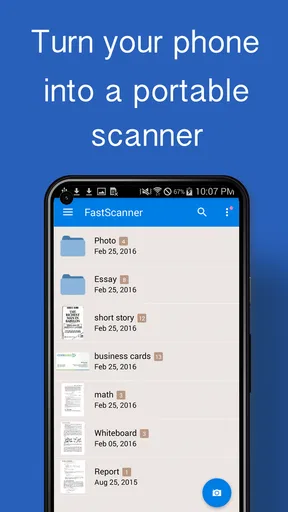
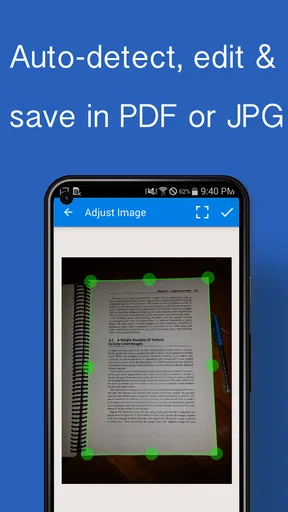
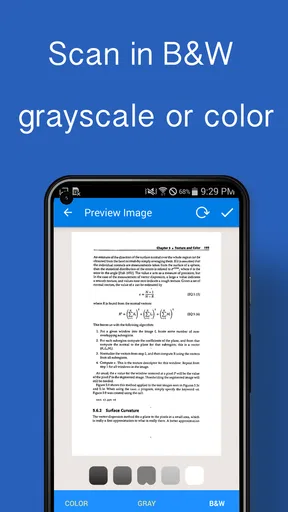
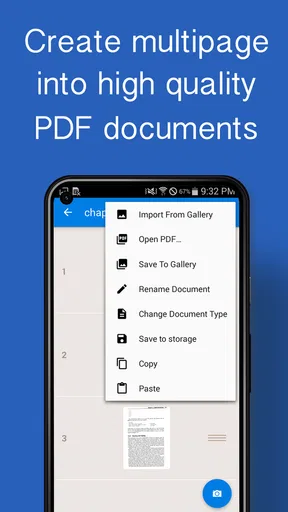
Naše recenze aplikace Fast Scanner : PDF Scan App
 Analýzu připravil Appyee
Když potřebuji rychle dostat papír do podoby, kterou lze poslat dál, dávám přednost jednoduchému postupu před složitým nastavováním. Právě na takové chvíle míří Fast Scanner : PDF Scan App, mobilní skener od vývojáře Cool Mobile Solution. Patří mezi byznysové aplikace a jeho hlavní smysl je přímočarý: zachytit dokument telefonem a připravit jej k dalšímu použití. Pro první pokus je to uklidňující výhoda — nemusíte nejprve studovat dlouhý návod ani hledat stolní skener.
Co čekat od skeneru v telefonu
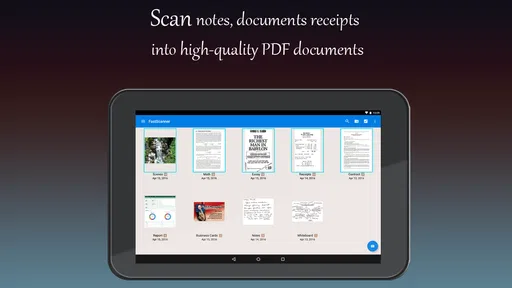
Telefonní skenování je užitečné především tehdy, když potřebujete dokument rychle zaznamenat, ne když chcete nahradit profesionální digitalizační pracoviště. V běžném životě jde třeba o účtenku, podepsaný formulář, stránku poznámek nebo několik listů, které chcete uchovat pohromadě. Fast Scanner umí ukládat skeny jako PDF a pracovat s vícestránkovými dokumenty, takže se hodí i pro souvislejší materiál. Výsledek ale pořád závisí na tom, jak dobře papír vyfotíte: rovný podklad, dost světla a ostrý záběr udělají víc než následné dolaďování.
Je dobré začít realistickým očekáváním. Aplikace může usnadnit zachycení a sdílení papíru, ale sama z každé fotografie neudělá dokonale čitelný archivní dokument. U malého písma, lesklého papíru, stínů nebo pomačkaných listů se vyplatí věnovat snímání chvíli navíc. Pokud potřebujete přesné rozpoznávání textu, pokročilé pracovní postupy nebo výstup s profesionální kontrolou, bude vhodnější specializované řešení či skutečný skener.
První nastavení bez zbytečného zdržení
Po instalaci si nejprve ujasněte, kam chcete hotové soubory ukládat a komu je budete posílat. Při skenování pracovních dokumentů je užitečné zvolit si jednoduché názvy, které později snadno najdete, například podle tématu a data. Nejde o efektní funkci, ale o návyk, který ušetří čas, až budete hledat konkrétní potvrzení mezi dalšími PDF. Před prvním snímkem také očistěte čočku telefonu a položte papír na kontrastní, rovnou plochu.
V praxi se vyplatí držet telefon rovnoběžně s dokumentem a nefotit v ostrém protisvětle. Když se na stránce objeví stín ruky nebo odlesk, zkuste změnit úhel světla místo toho, abyste později příliš zvyšovali kontrast. Základní ořez a úprava kontrastu pomohou s čitelností, ale nejsou náhradou za ostrý původní záběr. Pro vícestránkový soubor si předem srovnejte listy ve správném pořadí; ušetříte si kontrolu a případné předělávání celého dokumentu.
První úspěšný sken: od papíru k PDF
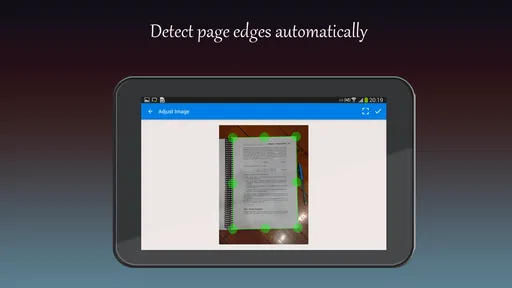
Jako první pokus doporučuji obyčejný jednostránkový dokument s dobře čitelným textem. Otevřete aplikaci, zamiřte fotoaparát na papír a zkontrolujte, zda jsou okraje zachycené a text ostrý. Pak využijte dostupné oříznutí a případně upravte kontrast. Nakonec sken uložte jako PDF a otevřete jej ještě jednou, tentokrát jako příjemce: jsou vidět všechny okraje, nechybí podpis a dá se text přečíst i na displeji? Tato krátká kontrola je zvlášť důležitá před odesláním formuláře nebo dokladu.
U více listů se hodí uvažovat o výsledku jako o jednom balíčku, ne jako o několika nesouvisejících fotografiích. Než soubor pošlete, ověřte pořadí stran a to, že se do něj dostaly všechny stránky. Například při odesílání podepsané žádosti můžete nejprve naskenovat jednotlivé listy, spojit je do jednoho vícestránkového dokumentu a až potom PDF sdílet. Tím se snižuje riziko, že příjemce obdrží stránky rozházené v několika přílohách.
Tohle je také chvíle, kdy se ukazuje rozdíl oproti prosté fotografii v galerii. Fotka může stačit pro rychlou osobní poznámku, ale PDF je přehlednější při posílání dokumentu, který má více stran nebo má působit jako jeden celek. Naopak, pokud chcete jen uchovat obraz účtenky bez dalšího sdílení či úprav, nemusí být samostatná skenovací aplikace pokaždé nutná. Volba závisí na tom, zda potřebujete především zachytit obrázek, nebo připravit dokument pro další práci.
Snadné použití a rychlé skenování
Jedna z prvních věcí, která mě na Fast Scanner : PDF Scan App zaujala, byla její jednoduchost. Rozhraní je intuitivní a nevyžaduje dlouhé hodiny na to, abyste se s ním seznámili. Stačí otevřít aplikaci, zaměřit fotoaparát na dokument a voilà – máte hotovo. Skenování probíhá bleskově a kvalita skenů je překvapivě vysoká. Bez ohledu na to, jestli potřebujete skenovat dokumenty, účtenky nebo poznámky, aplikace si poradí se vším.
Funkce, které stojí za zmínku
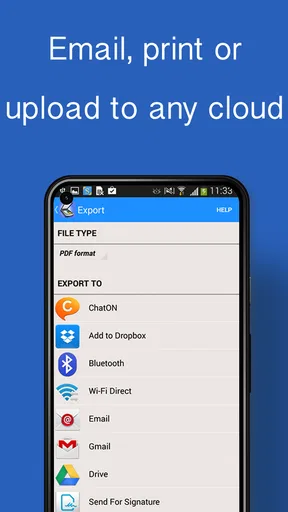
Jednou z klíčových funkcí, kterou jsem ocenil, je možnost konverze skenů přímo do PDF formátu. To je obzvláště užitečné, pokud potřebujete odeslat dokumenty e-mailem nebo je sdílet na cloudových úložištích. Navíc je možné skeny okamžitě tisknout nebo je uložit v galerii. Aplikace také podporuje více stránek v rámci jednoho dokumentu, což se hodí při skenování obsáhlejších materiálů.
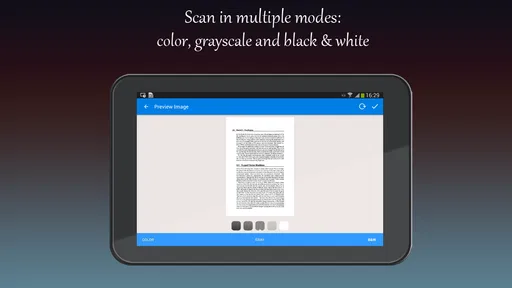
Ještě musím zmínit úpravy skenů. Fast Scanner nabízí základní editační nástroje, jako je ořezávání a úprava kontrastu, což vám umožní zlepšit čitelnost a vzhled vašich skenů. Tyto funkce jsou užitečné, pokud pracujete s dokumenty, které nejsou v perfektním stavu.
Pro koho se hodí a kde má své hranice
Aplikaci ocení hlavně lidé, kteří občas potřebují převést papír do PDF bez hledání kancelářského vybavení: studenti s poznámkami, živnostníci s účtenkami nebo kdokoli, kdo musí rychle poslat podepsaný list. V realistickém pracovním dni si například můžete po schůzce vyfotit poznámky, srovnat ořez a poslat je kolegovi jako jeden soubor místo několika fotografií. Je to pohodlnější než čekat, až se dostanete ke skeneru, a přehlednější než posílat snímky z galerie.
Jinou volbu bych zvažoval u pravidelného rozsáhlého skenování, při práci s citlivými podklady nebo tam, kde je zásadní vytěžování textu a další automatizace. Oproti vestavěnému skenování v některých kancelářských či cloudových aplikacích může samostatný Fast Scanner působit přímočařeji, protože jeho účel je jasný. Vestavěná funkce ale může být praktičtější, pokud už celý pracovní postup vedete v konkrétní službě. A pro velké stohy, knihy nebo dokumenty vyžadující konzistentní archivní kvalitu zůstává vhodnější stolní skener.
Rozumným kompromisem je použít aplikaci na rychlé, jednotlivé úkoly a před odesláním zkontrolovat čitelnost. U špatně osvětlené účtenky může být lepší změnit místo a snímek zopakovat než spoléhat na úpravu kontrastu. U dokumentu s důležitým podpisem si zase zvětšením ověřte, že podpis není rozmazaný. Tyto drobné kontroly nejsou složité, ale zabraňují častému problému mobilního skenování: soubor je vytvořen rychle, jenže příjemce nedokáže přečíst jeho obsah.
Kompatibilita a dostupnost
Další výhodou této aplikace je její dostupnost jak pro Android, tak pro iOS. To znamená, že nezáleží na tom, jaké zařízení používáte, Fast Scanner bude vždy po ruce. Navíc je aplikace zdarma ke stažení, což je vždy plus. Pokud však potřebujete pokročilejší funkce, existuje možnost zakoupení prémiové verze.
U Androidu je uvedená minimální verze systému 5.0, takže před instalací na starší telefon má smysl ověřit kompatibilitu v jeho obchodě s aplikacemi. Současná verze je 4.6.1. Aplikace má průměrné hodnocení 4,6 z přibližně 4,9 tisíce hodnocení a přes 50 tisíc instalací; tato čísla naznačují, že si našla své publikum, ale sama o sobě nezaručují, že bude ideální pro každý způsob práce. Je placená za 109,99 Kč a věkové hodnocení PEGI 3 znamená, že je vhodná i pro široké publikum. Vydána byla 19. května 2014, což může oslovit uživatele, kteří hledají zavedený nástroj, ale při rozhodování bych dal větší váhu tomu, zda odpovídá vašemu konkrétnímu pracovnímu postupu.
Praktická otázka zní, zda musíte za aplikaci platit, abyste mohli začít. Její cena je 109,99 Kč, takže nejde o bezplatné stažení, a je dobré s tím počítat ještě před instalací. Pokud potřebujete skenovat jen výjimečně, nejprve si porovnejte, zda vám postačí skenování dostupné přímo v aplikaci, kterou už používáte. Jestli naopak pravidelně připravujete vícestránkové PDF a chcete mít skenování po ruce jako samostatný úkol, může pro vás být cena přijatelnou výměnou za pohodlí.
Moje osobní zkušenost
Po několikatýdenním používání Fast Scanner : PDF Scan App jsem si uvědomil, jak moc mi tato aplikace usnadnila život. Nemusím se už zdržovat hledáním skeneru nebo čekáním, až se zapne. Můžu skenovat kdykoliv a kdekoliv, a to s minimem úsilí. Aplikace je stabilní a během mého testování jsem nezaznamenal žádné pády nebo chyby.
Pro začátečníka je důležité také vědět, co udělat, když první výsledek nevypadá dobře. Nejprve zkontrolujte světlo, rovinu telefonu a ostrost; teprve potom upravujte ořez či kontrast. Pokud je text rozmazaný, posuvníky jej spolehlivě nezachrání. Když je problém jen v okrajích, ořez může pomoci, ale dejte pozor, abyste neodřízli číslo, podpis nebo poznámku u kraje stránky. Tímto pořadím se vyhnete zbytečnému opakování celé práce.
Pro archivování si předem stanovte jednoduché pravidlo: jeden dokument, jeden srozumitelný název a kontrola stran před sdílením. U účtenek můžete do názvu uvést obchod nebo účel, u formulářů jejich téma. Takové pojmenování je užitečné zejména tehdy, když se ke skenům vracíte později a nechcete každý soubor otevírat. A pokud posíláte soubor dál, otevřete PDF po uložení, ne pouze náhled skenu; tím zkontrolujete skutečný výstup, který dostane druhá strana.
Jediné, co bych rád viděl v budoucích aktualizacích, je rozšíření editačních funkcí a možná nějaké integrace s dalšími produktivitními aplikacemi. Ale i bez těchto funkcí je Fast Scanner skvělým nástrojem, který stojí za vyzkoušení.
Pokud hledáte jednoduchou a efektivní aplikaci na skenování, Fast Scanner : PDF Scan App je tou správnou volbou. Nemusíte se bát složitosti, stačí pár dotyků a máte sken hotový. Ať už pracujete s dokumenty denně, nebo jen občas potřebujete něco rychle naskenovat, jsem si jistý, že tato aplikace se stane vaším oblíbeným pomocníkem.
Jak se rozhodnout před prvním použitím
Začněte jedním nenáročným dokumentem, ne celou hromádkou papírů. Na něm si ověříte, zda vám vyhovuje zachycení stránky, úprava okrajů a výstup do PDF. Pokud je výsledek dostatečně čitelný a další sdílení je snadné, můžete stejný postup použít na účtenky, poznámky nebo vícestránkové podklady. Jestli už první pokus odhalí, že potřebujete automatické zpracování textu nebo důslednější archivní správu, je lepší vybrat nástroj určený právě pro tyto úkoly, než od jednoduchého mobilního skeneru čekat něco jiného.
Za mě je největší přínos Fast Scanneru v tom, že zmenšuje odstup mezi „mám papír“ a „mohu ho poslat jako dokument“. Jeho jednoduchý účel se hodí pro rychlé každodenní situace, zatímco omezenější úpravy a potřeba pečlivě kontrolovat záběr připomínají, že jde stále o skenování telefonem. Pokud vám tento kompromis vyhovuje, aplikace může být praktickým pomocníkem; pokud potřebujete rozsáhlé úpravy nebo profesionální archiv, poohlédl bych se po specializovanější alternativě.
Závěr
Přednosti aplikace Fast Scanner : PDF Scan App
- Rychlé skenování dokumentů do PDF.
- Podpora více formátů souborů.
- Jednoduché a intuitivní rozhraní.
- Možnost úprav skenovaných dokumentů.
- Sdílení přes e-mail a cloudové služby.
Omezení aplikace Fast Scanner : PDF Scan App
- Reklamy v bezplatné verzi.
- Některé funkce pouze v placené verzi.
- Občasné problémy s rozlišením.
- Není k dispozici OCR funkce.
- Vyžaduje přístup k fotoaparátu.
Podobné tipy v této kategorii
Zobrazit vše
LinkedIn3,7

Zoom Workplace
zoom.com3,7

Microsoft Teams
Microsoft Corporation4,3

Meta Business Suite
Meta Platforms, Inc.4,4

Webex Meetings
Cisco Systems, Inc.4,6

TeamViewer Remote Control
TeamViewer4,3
Často kladené otázky
Jaké jsou hlavní funkce aplikace Fast Scanner: PDF Scan App?
Fast Scanner umožňuje skenování dokumentů pomocí fotoaparátu vašeho zařízení. Můžete převést skeny do PDF formátu, upravovat je, sdílet přes e-mail nebo nahrát na cloudové služby. Aplikace podporuje více formátů dokumentů a nabízí rychlý a snadný způsob, jak digitalizovat papírové dokumenty.
Je použití Fast Scanner zdarma?
Fast Scanner je k dispozici zdarma, ale obsahuje i placené funkce. Bezplatná verze nabízí základní skenovací funkce, zatímco prémiová verze zahrnuje pokročilé nástroje, jako je odstranění reklam a některé speciální úpravy. Uživatelé si mohou zvolit, zda chtějí platit za další funkce prostřednictvím nákupů v aplikaci.
Jaká je kvalita skenů vytvořených pomocí Fast Scanner?
Fast Scanner produkuje vysoce kvalitní skeny, které jsou vhodné pro profesionální použití. Aplikace optimalizuje snímky pro čitelnost a používá různé filtry ke zlepšení kontrastu a viditelnosti textu. Kvalita skenů závisí také na fotoaparátu vašeho zařízení, ale aplikace nabízí nástroje pro ruční úpravu a vylepšení.
Je Fast Scanner kompatibilní s cloudovými službami?
Ano, Fast Scanner je kompatibilní s několika populárními cloudovými službami, jako jsou Google Drive, Dropbox a OneDrive. Tato funkce umožňuje snadné nahrávání a sdílení vašich skenů přímo z aplikace, což je užitečné pro zálohování a přístup k dokumentům z různých zařízení.
Jaké jsou systémové požadavky pro instalaci Fast Scanner?
Fast Scanner je k dispozici pro zařízení s operačními systémy Android i iOS. Pro instalaci je obvykle vyžadována minimální verze systému Android 4.1 nebo iOS 9.0. Uživatelé by měli zajistit, že mají dostatek úložného prostoru pro ukládání skenů a že jejich zařízení splňuje tyto základní požadavky.
